
Hoe visualiseer je een vloer in de kamer van je klant?
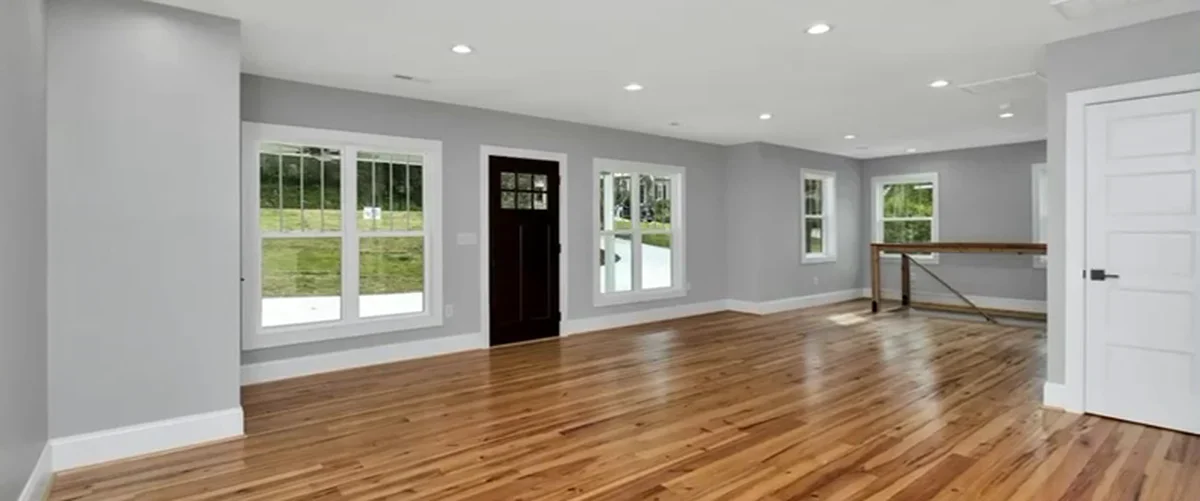
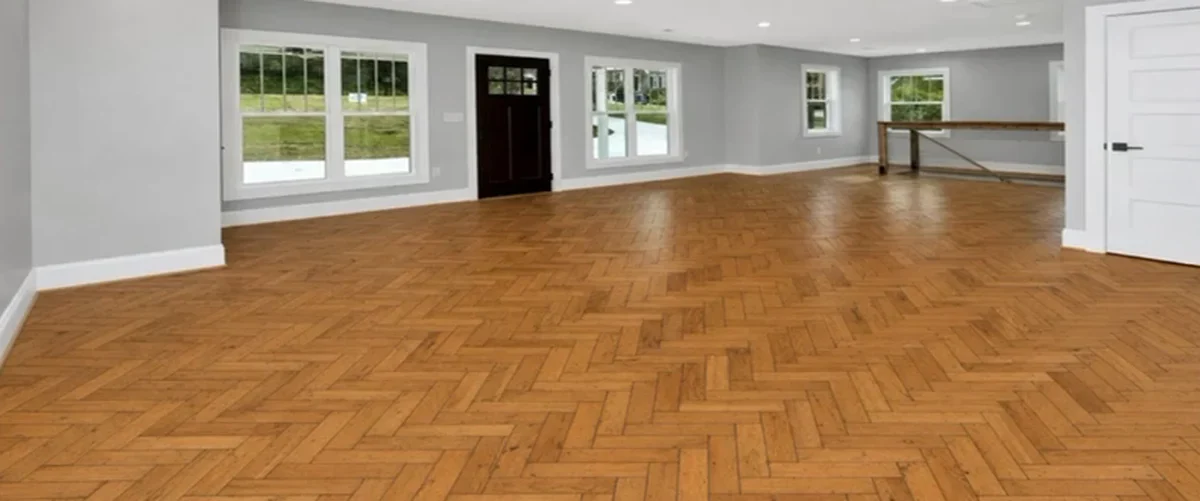
Kort antwoord: je tekent de kamer in het vloerplan, wijst een vloermateriaal met legpatroon toe en klikt op Genereer foto. FLOWN maakt dan met een AI-beeldmodel een fotorealistische render van die vloer. Heb je een foto van de ruimte geüpload, dan legt FLOWN de nieuwe vloer in die foto. Zonder foto krijg je een los beeld van de vloer in de vorm en maten van de kamer. De nieuwste render per kamer gaat automatisch mee in de offerte.
Het verschil met een algemene vloer-app: het beeld komt niet uit een standaardkamer, maar uit hetzelfde legplan waarmee je de planken telt en de offerte opbouwt. Patroon, legrichting en plankentelling op het beeld zijn dus dezelfde als in je aanbod.
Twee manieren: los beeld of in een foto van de ruimte
Je kiest niet apart een modus. FLOWN kijkt of er bij de kamer een foto staat. Staat er een foto, dan wordt de vloer in die foto geplaatst. Staat er geen foto, dan maakt FLOWN een losse vloerfoto. In de app zie je dat direct onder de kamerfoto: "De vloer wordt in je kamerfoto geplaatst" of "Er wordt een losse vloerfoto gegenereerd".
| Los beeld | In de kamerfoto | |
|---|---|---|
| Wat heb je nodig | Vloerplan van de kamer en een materiaal | Hetzelfde, plus een foto van de ruimte |
| Wat zie je | De vloer in de vorm en maten van de getekende kamer | De bestaande kamer met de nieuwe vloer erin |
| Handig bij | Nieuwbouw, lege ruimte, eerste gesprek | Bestaande woning met meubels, kleur en licht |
| Foto-formaat | Niet van toepassing | JPG, PNG of WebP, maximaal 10 MB |
Wat heb je nodig voor een vloerrender?
FLOWN controleert een paar dingen voordat de render start. Ontbreekt er iets, dan krijg je een duidelijke melding en wordt er geen render afgeschreven.
- Een getekende kamer. Zonder plattegrond van de kamer geen render. Teken hem zelf of lees hem in via plattegrond naar vloerplan.
- Een materiaal met vloerspecificatie. Het materiaal moet aangeven wat voor vloer het is: planken (met patroon), gietvloer of rolgoed zoals tapijt en vinyl.
- Minstens één foto van het materiaal bij planken. Voor plankvloeren is een productfoto verplicht, want die bepaalt kleur en structuur. Bij een gietvloer of rolgoed is een foto optioneel; dan beschrijven kleur en afwerking de vloer.
- Een plankentelling. Bij planken stuurt FLOWN het aantal planken mee dat het vloerplan heeft uitgerekend. Dat doe je niet zelf, dat gebeurt bij het genereren.
- Een rol met rechten. Eigenaar en kantoor kunnen renders maken. Iedereen in je team kan ze bekijken.
FLOWN gebruikt maximaal 3 foto's van het materiaal als voorbeeld, en wel de 3 die het eerst zijn toegevoegd. Zet dus eerst je beste, scherpe productfoto bij het materiaal. Een foto van de doos of een sfeerbeeld met meubels werkt slechter dan een recht van boven gefotografeerde plank.
Hoe werkt de AI-render achter de schermen?
Een AI-beeldmodel dat zelf een vloer verzint, tekent vaak een andere kamervorm of draait de visgraat een kwartslag. Daarom rekent FLOWN eerst alles zelf uit en geeft het model daarna strakke instructies. Het model hoeft niets te rekenen, alleen te tekenen.
- Vulplan uit je vloerplanFLOWN maakt een afbeelding van de kamer met de planken erin, precies volgens jouw patroon, startpunt en legrichting.
- Instructie met matenDaarbij hoort een vaste tekst met de hoekpunten van de kamer in hele centimeters, elke randlengte, de oppervlakte, de plankmaat, het patroon en het aantal planken. De kortste rand wordt apart genoemd, zodat een nis of uitsparing niet wegvalt.
- Voorbeeldfoto's meeDe eerste 3 foto's van het materiaal gaan mee als voorbeeld voor kleur en structuur. Met een kamerfoto gaat die als eerste beeld mee.
- Render op de achtergrondHet externe beeldmodel maakt de render. Dat duurt ongeveer een minuut. Je kunt intussen verder werken; de pagina laat zien wanneer het beeld klaar is.
| Vloertype in FLOWN | Wat de render laat zien | Materiaalfoto |
|---|---|---|
| Laminaat recht | Planken in rijen, verspringend | Verplicht |
| Visgraat | Planken onder 45 graden in visgraat | Verplicht |
| Bulgaarse punt | Schuin gezaagde planken die in een punt samenkomen | Verplicht |
| PVC | PVC-planken recht, verspringend | Verplicht |
| Tegel | Tegels in een recht raster | Verplicht |
| Gietvloer | Naadloze vloer in kleur en afwerking | Optioneel |
| Rolgoed (tapijt, vinyl) | Doorlopende vloer van de rol | Optioneel |
De instructie die naar het model ging, kun je per render openklappen in de app. Zo zie je altijd met welke maten en welk patroon het beeld is gemaakt.
Zo maak je een vloerrender in FLOWN, stap voor stap
- Open het project en ga naar Vloerplan. Teken de kamer of lees een plattegrond in.
- Kies bij de kamer het materiaal. Controleer bij een plankvloer het patroon, de legrichting en het startpunt in het legplan.
- Open de kamer. Upload onder Kamerfoto eventueel een foto van de ruimte.
- Klik onder Vloerrender op Genereer foto. FLOWN toont "Bezig met genereren" tot het beeld klaar is.
- Niet tevreden? Pas foto, materiaal of patroon aan en genereer opnieuw. Eerdere pogingen blijven onder Eerdere renders staan, met een label als de kamerfoto is gebruikt.
- Maak de offerte. De nieuwste geslaagde render per kamer gaat automatisch mee.
Loopt er al een render voor een kamer, dan start FLOWN geen tweede voor dezelfde kamer. Wacht tot de eerste klaar is. Voor een andere kamer kun je wel direct een render starten.
Hoeveel renders heb je en wat kost een extra render?
Elk abonnement heeft een aantal renders per periode. Op is op: daarna gebruik je losse credits. FLOWN pakt eerst de renders uit je abonnement en pas daarna een credit.
| Pakket | Renders | Extra credits |
|---|---|---|
| Proefperiode (14 dagen) | 3 in totaal, geen aanvulling | Niet mogelijk |
| Starter, € 100 per maand | 40 per maand | € 1 per render |
| Pro, € 150 per maand | 100 per maand | € 1 per render |
Gaat een render mis, dan zet FLOWN de afgeschreven render of credit automatisch terug. Je betaalt alleen voor beelden die er echt komen.
Rekenvoorbeeld
Een voorbeeld, geen gemiddelde: je maakt per maand 15 offertes met gemiddeld 2 kamers, en per kamer 1 tot 2 varianten. Dat zijn 30 tot 60 renders. Op Starter zit je met 40 renders soms net te krap; de 10 tot 20 extra kosten dan € 10 tot € 20 aan credits. Op Pro heb je ruimte tot 100.
Wat ziet je klant van de render?
De render is geen los plaatje dat je moet doormailen. Bij het versturen van de offerte zoekt FLOWN per kamer de nieuwste geslaagde render op en zet die in de offerte, met de naam van de kamer erbij. Je klant ziet de beelden op twee plekken:
- In de offerte-PDF, die als bijlage bij de mail zit.
- Op de online offertepagina, waar de klant ook akkoord geeft met naam en handtekening. Lees hoe dat werkt bij offerte digitaal ondertekenen.
Op het moment van versturen worden de beelden vastgezet. Maak je daarna een nieuwe render, dan verandert de verstuurde offerte niet. Wil je de klant het nieuwe beeld laten zien, dan maak je een nieuwe versie van de offerte. Zo weet je altijd welk beeld de klant zag toen hij tekende.
Fouten die vloerleggers maken met een vloerrender
- Een foto waarop weinig vloer te zien is. Fotografeer vanuit een hoek van de kamer, op borsthoogte, met zoveel mogelijk vloer in beeld. Een tafelpoot of kleed is geen probleem, een foto van alleen de muur wel.
- Een slechte materiaalfoto als eerste. De eerste 3 foto's bepalen kleur en structuur. Een donkere of scheve foto geeft een donkere of rommelige vloer.
- Het vloerplan niet afmaken. Klopt de vorm van de kamer niet, dan klopt het beeld ook niet. Teken nissen en erkers mee; FLOWN noemt ze in de instructie.
- De render als staal verkopen. Een render is een fotorealistische impressie. Vorm, patroon en planken komen uit je plan, kleur en structuur zijn een benadering. Laat voor de definitieve keuze altijd een echt staal zien.
- Te veel varianten tegelijk. Twee of drie duidelijke keuzes, bijvoorbeeld visgraat tegen recht in dezelfde kleur, helpen de klant beter dan acht bijna gelijke beelden.
Vloer visualiseren: stalen en losse apps tegenover FLOWN
Met stalen, folders of een losse app
- Klant moet zich de vloer in zijn eigen kamer voorstellen
- Losse app gebruikt een standaardkamer, niet de echte vorm
- Patroon op het beeld en in de offerte kunnen verschillen
- Beeld moet je zelf doormailen en bijhouden
In FLOWN
- Vloer in de getekende kamer of in een foto van de echte ruimte
- Vorm, patroon, legrichting en plankentelling uit je eigen vloerplan
- Nieuwste render per kamer gaat vanzelf mee in offerte en PDF
- Eerdere renders blijven bewaard, mislukte renders worden teruggezet
Wil je eerst zien hoe het vloerplan werkt waar de render op leunt? Bekijk de demo van 1 minuut of lees alles over de vloerensoftware. Voor snelle rekensommen zonder account is er de gratis tool m² berekenen.
Over deze pagina
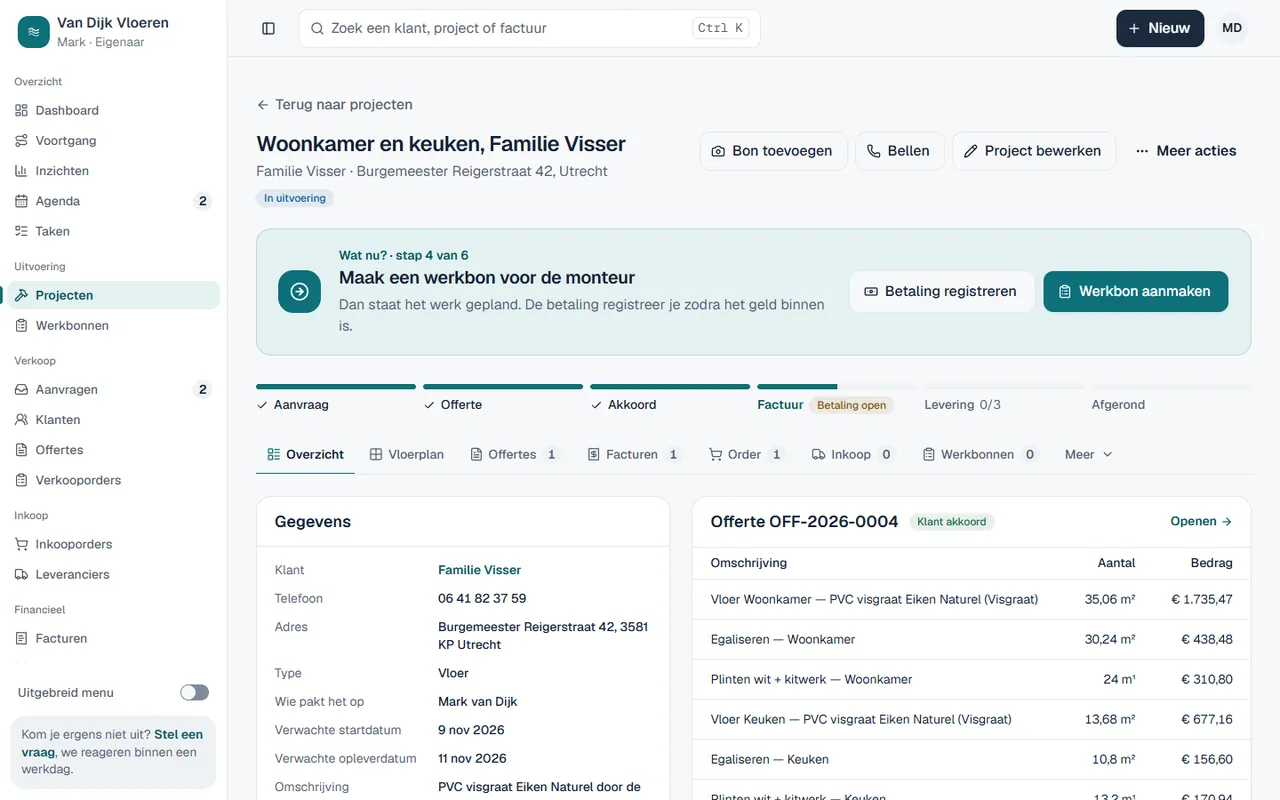
Deze pagina is geschreven op basis van de broncode van FLOWN (de render-functie van het vloerplan en de renderteller in het abonnement). We hebben de render in de app nagelopen met een testaccount en voorbeeldprojecten; de schermen en de voor/na-render zijn opnames uit die app.