Hoe laat je een offerte digitaal ondertekenen?
Kort antwoord: je verstuurt de offerte vanuit FLOWN. Je klant krijgt een e-mail met de offerte als PDF en een persoonlijke link. Via die link opent hij de offerte op telefoon of computer, vult zijn naam in, vinkt "Ik ga akkoord met deze offerte" aan, tekent met vinger of muis en klikt op Akkoord geven. FLOWN slaat het akkoord op met tijdstip en een kopie van wat de klant zag, maakt een getekende PDF en stuurt die naar de klant.
Is een digitaal ondertekende offerte rechtsgeldig?
Een overeenkomst ontstaat door aanbod en aanvaarding. Je offerte is het aanbod, het akkoord van de klant is de aanvaarding. Daarvoor is in de meeste gevallen geen papieren handtekening nodig. Ook een akkoord per e-mail of online kan een overeenkomst opleveren. Waar het in de praktijk om draait, is of je achteraf kunt aantonen wie wat heeft goedgekeurd en wanneer.
Europese regels (de eIDAS-verordening) onderscheiden drie soorten elektronische handtekeningen. Een getekend akkoord via een persoonlijke link valt onder de eerste soort: de gewone elektronische handtekening.
| Soort | Wat is het | Typisch gebruik |
|---|---|---|
| Gewone elektronische handtekening | Elektronische gegevens waarmee iemand aangeeft akkoord te zijn, zoals een getekende naam of vinkje | Offertes, opdrachtbevestigingen, werkbonnen |
| Geavanceerde elektronische handtekening | Uniek aan de ondertekenaar gekoppeld, wijzigingen achteraf zijn zichtbaar | Contracten met hoger risico |
| Gekwalificeerde elektronische handtekening | Geavanceerd, met een gekwalificeerd certificaat en middel | Situaties waar de wet een natte handtekening gelijk wil stellen |
Voor gewone offertes van een vloerlegger, raamdecorateur of installateur is een vastgelegd online akkoord in de praktijk goed bruikbaar. Gaat het om een bijzondere situatie of een hoog bedrag, volg dan je eigen juridisch advies.
Wat legt FLOWN vast bij een akkoord?
Bewijs staat of valt met wat je bewaart. Bij elk akkoord bewaart FLOWN een vast record dat achteraf niet meer te wijzigen is. Per offerte is er precies één beslissing mogelijk.
| Wat | Hoe FLOWN het vastlegt |
|---|---|
| Naam | Zoals de klant hem intypt op de offertepagina |
| Akkoordzin | De exacte zin die de klant aanvinkte: "Ik ga akkoord met deze offerte." |
| Handtekening | De getekende afbeelding, met een SHA-256 controlecode van het bestand |
| Tijdstip | Datum en tijd van het akkoord |
| Wat de klant zag | Een kopie van de complete offerte zoals hij op dat moment op het scherm stond, inclusief gekozen opties |
| Versie | Het offertenummer en versienummer waarop het akkoord hoort |
| IP-adres | Ter informatie, als het bekend is |
Inkoopprijzen en marges staan nergens in wat de klant ziet. Je ziet je marge per regel alleen zelf, in de offerte op kantoor. Zie ook de gratis margecalculator.
Hoe werkt de persoonlijke link?
Bij het versturen maakt FLOWN een vaste PDF van de offerte en een unieke, lange link. Die link is de toegang: wie hem heeft, kan de offerte bekijken. Een onbekende of ingetrokken link geeft gewoon "niet gevonden", zonder te verraden of er een offerte bestaat.
- Bekijken kan altijd, ook na het akkoord. De klant kan de offerte als PDF downloaden; na het akkoord is dat de getekende versie.
- Akkoord geven kan alleen als de offerte verstuurd is, nog geldig is en er geen nieuwere versie bestaat.
- Geldigheid: standaard 30 dagen na versturen. Je kunt bij het versturen zelf een datum kiezen. Na die datum ziet de klant dat de offerte verlopen is.
- Opties: heb je optionele regels in de offerte gezet, dan vinkt de klant aan wat hij wil. Het totaal wordt direct bijgewerkt en de keuze gaat mee in het akkoord.
- Afwijzen kan ook. De klant bevestigt dat eerst; naam is genoeg, een handtekening is dan niet nodig.
Zonder e-mail versturen of de link opnieuw maken
Wil je de link zelf via je eigen mail delen? Kies bij het versturen voor Alleen de link maken: dan gaat er geen e-mail uit en kopieer je de link. Is een link per ongeluk bij de verkeerde persoon beland, maak dan een nieuwe link. De oude link werkt daarna niet meer.
Wat gebeurt er automatisch na het akkoord?
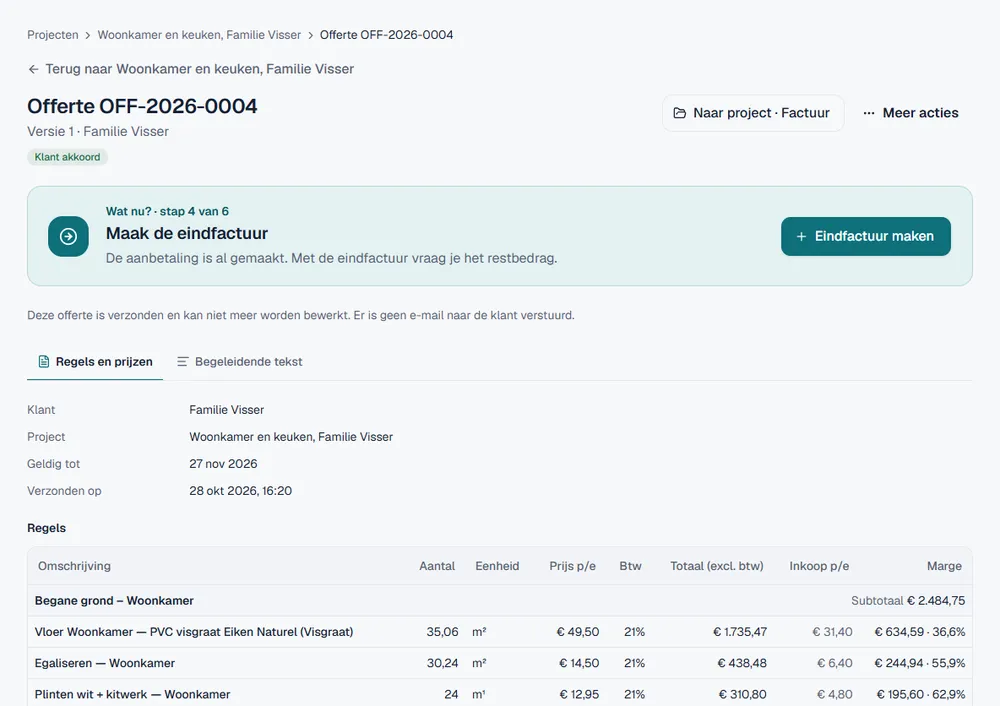
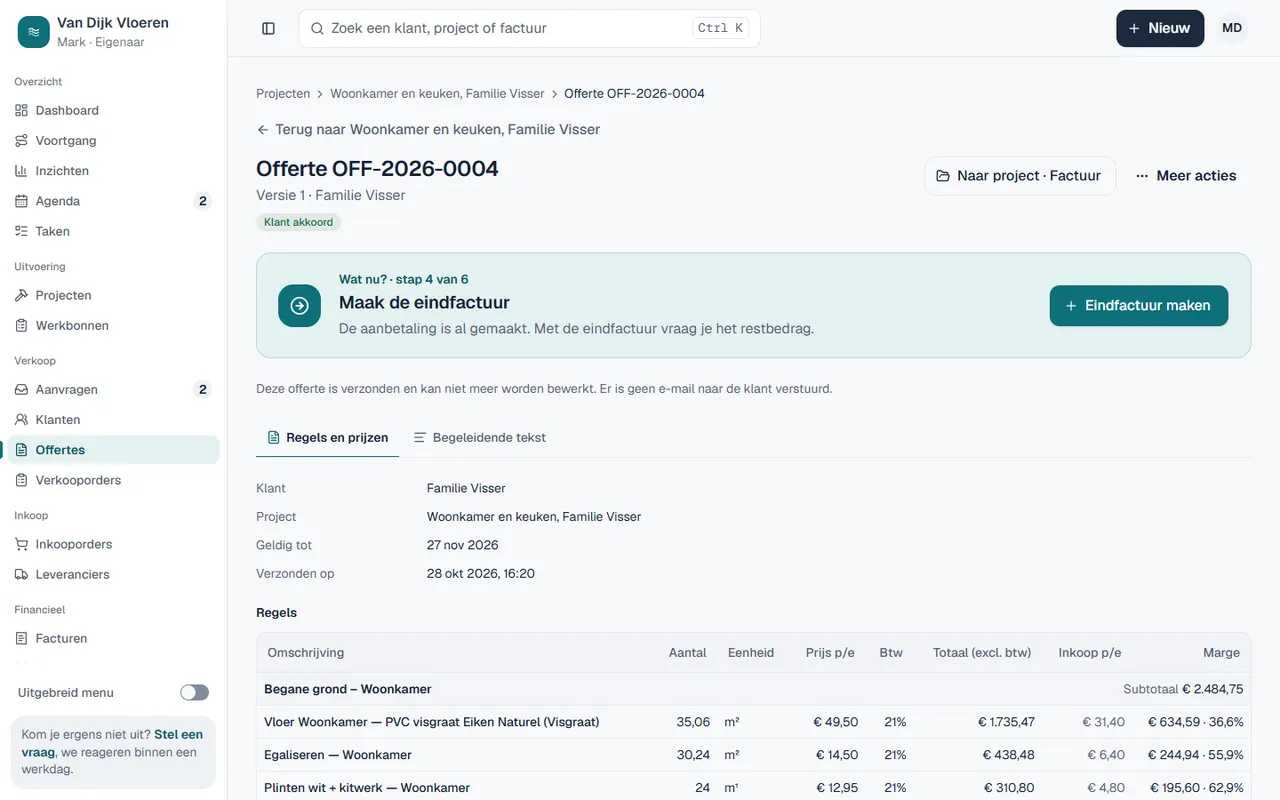
Het akkoord is het startschot. Wat je normaal met de hand doet, regelt FLOWN direct na de handtekening:
- Status naar goedgekeurdDe offerte staat op goedgekeurd. Stond het project nog op niet gestart, dan gaat het naar in uitvoering.
- VerkooporderVan de goedgekeurde offerte maakt FLOWN automatisch een verkooporder.
- Getekende PDFFLOWN maakt de PDF opnieuw, nu met een blok "Akkoord van de klant": de akkoordzin, naam, datum en tijd en de handtekening.
- Bevestiging aan de klantDe klant krijgt een e-mail "Bedankt voor uw akkoord op offerte ..." met de getekende PDF als bijlage.
- Bericht aan jouDe verzender van de offerte, of anders het algemene adres van je bedrijf, krijgt een e-mail dat de offerte is goedgekeurd of afgewezen.
- Aanbetaling (als je dat wilt)Staat Aanbetaling bij akkoord aan met een percentage, dan maakt FLOWN de aanbetalingsfactuur. Is Mollie gekoppeld, dan wordt die direct verstuurd en ziet de klant de betaallink meteen op de offertepagina. Zonder Mollie blijft de factuur als concept voor kantoor staan.
Daarna maak je vanuit de goedgekeurde offerte of de verkooporder de facturen: een aanbetaling, termijnen of de eindfactuur. Voor een losse factuur zonder account is er de factuur generator.
Offerte aanpassen na versturen: zo werken versies
Een verstuurde offerte ligt vast. Dat is bewust: het is het bewijs van wat de klant zag. Moet er iets veranderen, dan maak je een nieuwe versie. Die krijgt hetzelfde offertenummer en een hoger versienummer, en begint als concept dat je weer kunt bewerken en versturen.
| Status | Kun je bewerken? | Kan de klant tekenen? |
|---|---|---|
| Concept | Ja | Nee, nog niet verstuurd |
| Verstuurd | Nee, maak een nieuwe versie | Ja, tot de geldigheidsdatum |
| Verlopen | Nee, maak een nieuwe versie | Nee |
| Goedgekeurd | Nee | Nee, er is al getekend |
| Afgewezen | Nee, maak een nieuwe versie | Nee |
Zodra er een nieuwere versie is, kan de klant op de oude link niet meer tekenen. Hij ziet daar de melding dat er een nieuwere versie is. Zo tekent niemand per ongeluk op een verouderde prijs.
Werk je met een vloerplan, dan gaan de renders mee in de offerte en worden ze bij het versturen vastgezet. Een nieuwe render na het versturen komt pas in een nieuwe versie. Meer daarover bij vloer visualiseren.
Offerte opvolgen als de klant niet reageert
Veel offertes worden niet afgewezen maar vergeten. Zet daarom de offerte-opvolging aan bij je klantberichten. Reageert de klant een aantal dagen na versturen niet, dan stuurt FLOWN één herinnering per e-mail en krijgt kantoor een beltaak.
- Standaard na 7 dagen, instelbaar van 1 tot 60 dagen.
- Niet voor 09:00 uur.
- Alleen voor offertes die nog openstaan, niet verlopen zijn en geen nieuwere versie hebben.
- Herinneringen gaan per e-mail. FLOWN stuurt geen sms of WhatsApp.
Zo laat je een offerte ondertekenen in FLOWN, stap voor stap
- Maak de offerte bij het project of als losse offerte. Zet regels, btw, eventuele opties en een korte inleiding erin.
- Controleer de concept-PDF. Die heeft nog een conceptmarkering.
- Klik op versturen. Kies eventueel een eigen geldigheidsdatum, of maak alleen de link als je zelf wilt mailen.
- Je klant opent de link, kiest eventuele opties, vult zijn naam in, vinkt het akkoord aan en tekent.
- Je krijgt bericht. De offerte staat op goedgekeurd, de verkooporder staat klaar en de getekende PDF hangt bij de offerte.
- Maak de aanbetalingsfactuur, of laat FLOWN dat automatisch doen met Aanbetaling bij akkoord.
Fouten bij papieren en gemailde offertes, en hoe het online gaat
De bekende valkuilen: de klant moet printen, tekenen en scannen en doet dat pas na een week. Of hij mailt "akkoord" terug op een oude versie. Of niemand weet meer welke prijs er precies is goedgekeurd.
Printen, tekenen, scannen of "akkoord" per mail
- Klant heeft een printer en scanner nodig
- Onduidelijk op welke versie akkoord is gegeven
- Geen vast bewijs van wat de klant zag
- Akkoord overtypen naar planning en factuur
- Zelf onthouden om na te bellen
In FLOWN
- Tekenen op telefoon of computer, zonder account
- Akkoord hoort bij één vaste versie, oude links kunnen niet meer tekenen
- Kopie van de offerte zoals de klant hem zag, met handtekening en tijdstip
- Verkooporder en aanbetaling volgen automatisch
- Herinnering en beltaak als de klant niet reageert
Over deze pagina
Deze pagina is geschreven op basis van de broncode van FLOWN (de publieke offertepagina, het akkoord, de getekende PDF, de opvolging en de automatische aanbetaling). We hebben het versturen en tekenen in de app nagelopen met een testaccount en voorbeeldoffertes; de schermen zijn opnames uit die app.